
Endre tilkoblingsmodus for maskinen
Du kan endre tilkoblingsmodus, SSID-en og andre innstillinger på skriveren.
Skriveren må konfigureres når du kobler til skriveren for første gang. Gå tilbake til programskjermbildet, og konfigurer skriveren.
(Vises i et nytt vindu)
-
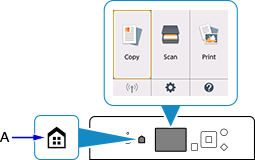
Trykk på HJEM (HOME)-knappen (A).
Hvis et feilskjermbilde vises, trykker du på OK-knappen og deretter på HJEM (HOME)-knappen.
-
Bruk knappene


 (B) for å velge
  (C), og trykk så på OK-knappen.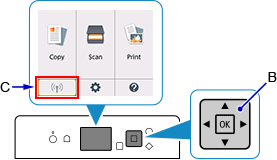
-
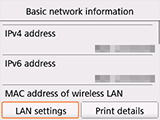
Velg LAN-innstillinger (LAN settings), og trykk på OK-knappen.
-
Velg ønsket tilkoblingsmodus og trykk så på OK-knappen for å fortsette konfigureringen.
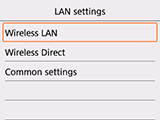
Når Trådløst LAN (Wireless LAN) er angitt
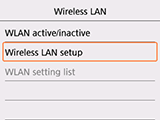
Trykk på HJEM (HOME)-knappen, velg nede til venstre på skjermen > LAN-innstill. (LAN settings) > Trådløst LAN (Wireless LAN) > Trådløst LAN-oppsett (Wireless LAN setup), og trykk så på OK-knappen. Velger oppsettmetoden for trådløs LAN-tilkobling i skjermbildet Trådløst LAN-oppsett (Wireless LAN setup).
Når skriveren er koblet til en trådløs ruter, må du koble til enheten din (f.eks. en smarttelefon) til den trådløse ruteren i skjermbildet Wi-Fi-innstillinger på enheten.
Hvis du vil endre innstillinger for direkte trådløs tilkobling
Trykk på HJEM (HOME)-knappen, velg nede til venstre på skjermen > LAN-innstill. (LAN settings) > Direkte trådløs tilkobling (Wireless Direct) > Oppdater SSID/passord (Update SSID/password) > Ja (Yes), trykk på OK-knappen og oppdater SSID og Passord (Password) (nettverksnøkkel).
Kontroller den endrede SSID og Passord (Password) (nettverksnøkkel) på skjermen.
